Salve nerdaiada !
Como eu prometi, aqui estou para mostrar para vocês como instalar e configurar o XBMC no Raspberry PI.
Esse post terá duas partes. A instalação + configuração do Openelec e depois a instalação de alguns addons e como adicionar seus videos no Openelec. Vou tentar fazer os 2 posts essa semana.
Antes de começar, você vai precisar de algumas coisas:
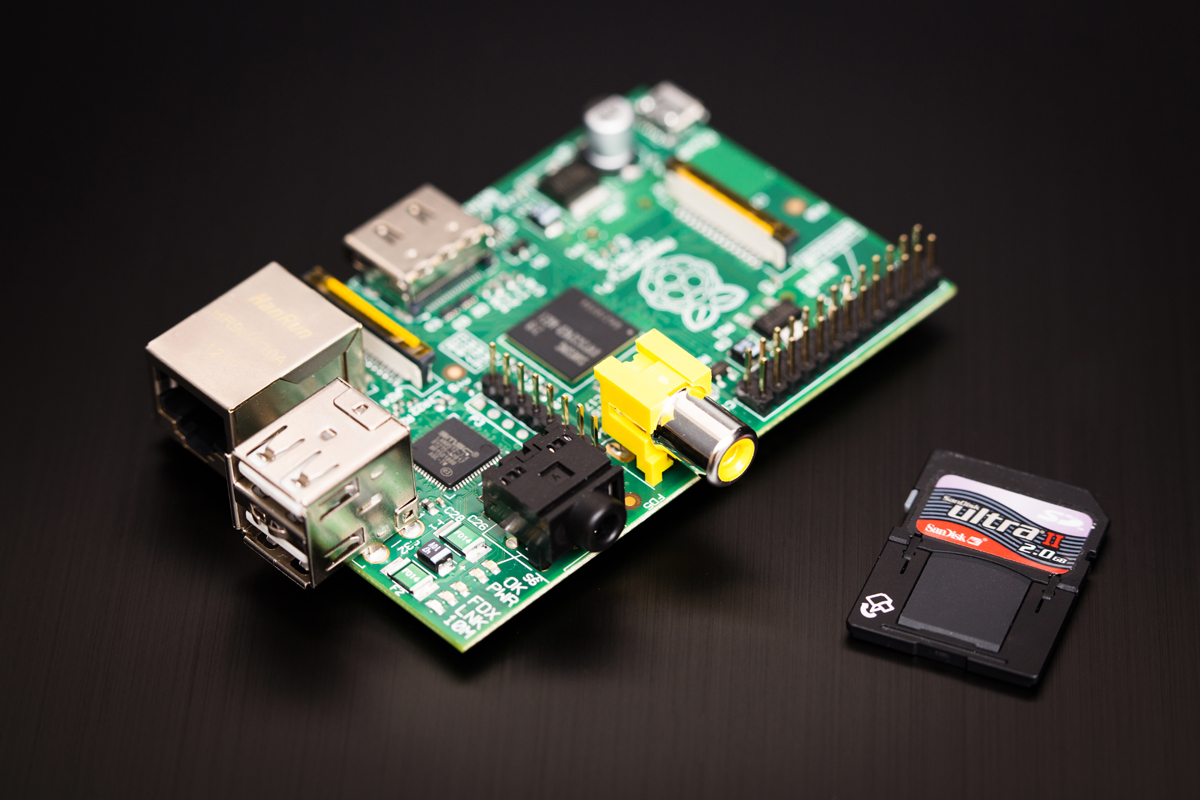
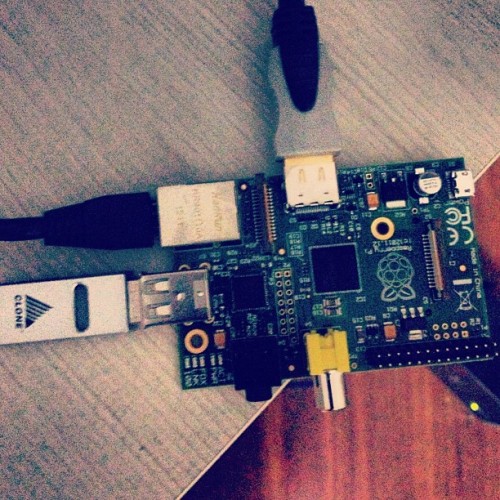
- 1 Raspberry PI (dãã !)
- 1 cartão SD de pelo menos 4GB. Uma dica: não comprem cartões da EMTEC, comprei um e é um lixo, a velocidade é muito lenta tanto para escrita como para leitura nesse cartão. Compre um kingstone ou outro de classe 10
- 1 fonte com micro-usb ou cabo micro-usb + fonte iphone/ipad
- 1 TV com HDMI + cabo HDMI
- 1 teclado USB para o primeiro setup
- 1 teclado USB para o primeiro setup
Vou aqui colocar o passo a passo de como instalar o openelec pelo linux, se voce utilizar o windows ou Mac, os links estão logo abaixo.
1 - Instalando o OpenElec no Cartão SD
Primeiro, baixe a ultima versão do SO no site http://sources.openelec.tv/tmp/image/, no momento desse post, a ultima versão é a OpenELEC-RPi.arm-devel-20130310214646-r13521.tar.bz2 . Quando finalizar o download, descompacte o arquivo e entre no diretorio criado.
Verifique em qual "/DEV" o cartão SD foi reconhecido e execute o comando, levando em consideracao que o cartao foi reconhecido no /dev/sdb.
2 - Primeiro boot e configuração inicial.


3 - Ativando o SSH para acesso remoto
4 - Configuração da rede, overclock e outras coisinhas
Agora que ativamos o SSH do XMBC, podemos ter acesso as configurações avançadas do OpenElec, que só é acessivel via SSH. Para começar, vamos descobrir qual IP o RPI pegou na rede.
4.1 - Configuração de rede
Para verificar qual o ip do RPI, no menu principal entre em SYSTEM / SYSTEM INFO / NETWORK


Pronto, aí está o IP do RPI. para configurar o RPI com um IP FIXO, basta entrar em SYSTEM / SETTINGS e entrar no item NETWORK e fixar as configuracoes manualmente.
Para acessar o RPI por ssh, abra um terminal e inicie uma conexão SSH.
O único usuário habilitado no OpenElec é o root. A senha padrão é openelec.

recomendo também a forcar o hotplug do HDMI, para que você não perca o sincronismo da porta quando desligar a TV. Isso obrigaria você a desligar e ligar novamente o RPI.
Primeiro, baixe a ultima versão do SO no site http://sources.openelec.tv/tmp/image/, no momento desse post, a ultima versão é a OpenELEC-RPi.arm-devel-20130310214646-r13521.tar.bz2 . Quando finalizar o download, descompacte o arquivo e entre no diretorio criado.
Verifique em qual "/DEV" o cartão SD foi reconhecido e execute o comando, levando em consideracao que o cartao foi reconhecido no /dev/sdb.
$ sudo ./create_sdcard /dev/sdb
Esse processo irá formatar e copiar os arquivos para dentro do SD, isso pode demorar uns 5 minutinhos e ao final do processo ele perguntará se deseja expandir a partição do sistema para a capacidade total do cartão. Recomendo que vocês aceitem essa opção.
Finalizado a instalação no cartão, vamos ao que interessa. Colocar o cartão no RPI e iniciar o setup básico do XBMC.
Quando voce ligar o RPI, deve aparecer uma tela parecida com essa e logo em seguida ficará tudo preto, até aparecer a tela inicia do XBMC

tela de boot do oooooooopenelec lec lec lec lec lec ( tá, foi podre )

tela inicial do xbmc
A primeira coisa que vamos alterar no XBMC é a resolução da tela. Na maioria dos casos ou a tela está menor do que a sua TV ou está com a resolucao muito abaixo do que a TV suporta. mas vamos alterar essas configurações.
Primeiro passo é entrar no menu SYSTEM e logo em seguida no menu APPEAREANCE / SYSTEM / VIDEO OUTPUT / VIDEO CALIBRATION


Para ajudar é simples, basta com as setinhas do teclado alinhar as barras azuis com a borda da tela da sua TV. Apenas fique atento com a parte da legenda, nao alinhe com a borda da TV, senão as legendas ficarão cortadas :)
Acho que não preciso explicar aqui qual a necessidade / utilidade de se ter acesso ao RPI via SSH né ? Para ativar o SSH é simples.
Na tela inicial do XBMC entre em PROGRAMS / OPENELEC OS / PARAMETERS. Você encontrará um item chamado SSH. Ative a opção de ENABLE e volte para a tela inicial do XBMC apertando ESC.
4 - Configuração da rede, overclock e outras coisinhas
Agora que ativamos o SSH do XMBC, podemos ter acesso as configurações avançadas do OpenElec, que só é acessivel via SSH. Para começar, vamos descobrir qual IP o RPI pegou na rede.
4.1 - Configuração de rede
Para verificar qual o ip do RPI, no menu principal entre em SYSTEM / SYSTEM INFO / NETWORK


Pronto, aí está o IP do RPI. para configurar o RPI com um IP FIXO, basta entrar em SYSTEM / SETTINGS e entrar no item NETWORK e fixar as configuracoes manualmente.
Para acessar o RPI por ssh, abra um terminal e inicie uma conexão SSH.
O único usuário habilitado no OpenElec é o root. A senha padrão é openelec.
$ ssh root@XXX.XXX.XXX.XXX
4.2 - Overclock e outras coisinhas
É possivel fazer o overclock do RPI para se obter um melhor desempenho da placa, primcipalmente se você utilizar um video em 1080p com o audio de 5.1 canais ou superior.
É possivel fazer o overclock do RPI para se obter um melhor desempenho da placa, primcipalmente se você utilizar um video em 1080p com o audio de 5.1 canais ou superior.
O primeiro passo é remontar a partição que contem os arquivos de configuração do RPI para leitura e escrita e logo em seguida editar o aquivo config.txt
mount -o remount,rw /flash
vi /flash/config.txt
Caso você opte por fazer o overclock, aconselho a utilizarem um cartão de classe 10 para não correr o risco de corromper os dados do cartão.
Localize no arquivo a seção de Overclock. Nessa seção aparece uma tabela dos tipos de overclock que você pode fazer.

A configuração que utilizo e que até agora não apresentou problemas para mim é a seguinte:
#Medium
arm_freq=900
core_freq=333
sdram_freq=450
over_voltage=2
# Force HDMI
hdmi_force_hotplug=1
Alterando os valores, salve o arquivo ( :wq! ), volte a partição /flash para somente leitura e reinicie o RPI com o comando reboot.
mount -o remount,ro /flash
reboot
E por enquanto é isso, aguardem a ultima parte da configuração do RPI + XBMC.
Referencias: